HB Vortex MotionRig ürününüze hoş geldiniz. Bu kılavuz, hareket platformunuzu IGNITE panelinden
nasıl çalıştıracağınızı, ayarlayacağınızı ve bakımını yapacağınızı anlatır. Rig'i kullanmadan önce
lütfen Önce Güvenlik bölümünü okuyun.
Sistem nedir
MotionRig, elektrikli lineer aktüatörlerle tahrik edilen bir hareket simülasyon platformudur. Aracın
hareketini — pitch (öne/arkaya eğim), roll (yana yatış) ve heave (dikey iniş/çıkış) — ayrıca G-kuvveti
ve yol dokusu hislerini, sürüş veya uçuş oyununuzla eşzamanlı olarak yeniden üretir.
Platform: sahip olduğunuz fiziksel model (ör. M4 = 4 aktüatörlü, 4 köşeli platform;
3 aktüatörlü modeller de mevcuttur). M4, Fanatec Clubsport GT kokpiti için tasarlanmıştır;
alüminyum profil rigler için serbest montaj şasesi geliştirilmektedir.
Aktüatörler: platformun her köşesini kaldırıp indiren elektrikli lineer aktüatörler.
IGNITE denetleyici: hareket motorunu çalıştıran, aktüatörleri süren ve paneli telefonunuza
veya PC'nize sunan yerleşik denetleyici.
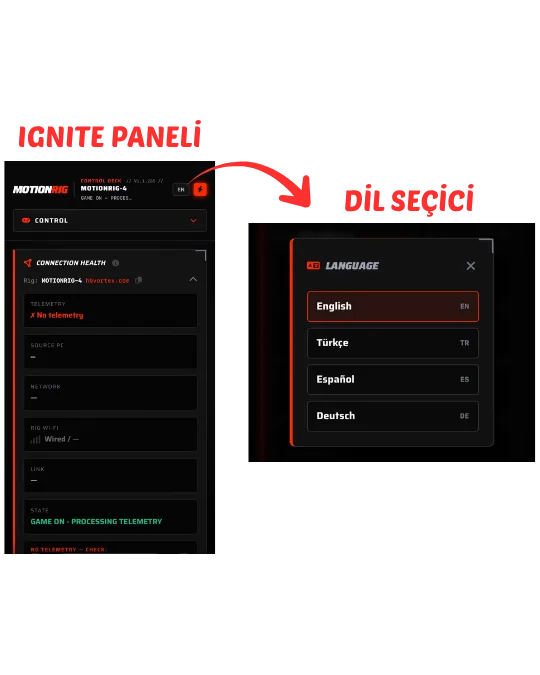
IGNITE paneli: her şeyi kontrol ettiğiniz web uygulaması; aynı ağdaki herhangi bir telefon,
tablet veya PC tarayıcısından çalışır — kurulacak PC yazılımı yoktur
Şekil 1. HB Vortex MotionRig.
Panel adresiPanel, rig tarafından sunulan bir web sayfasıdır. http://<rig>:8100 adresinden açın;
<rig> yerine rig'inizin ağ adını veya IP adresini yazın (bkz.
Başlarken). Canlı bir demo:
hbvortex.com/ignite/dashboard.html?demo=1.
NOT Bu Kullanıcı Kılavuzu günlük kullanımı kapsar. Kurulum,
devreye alma ve servis işlemleri — yalnızca teknik ekibin eriştiği Kurulum ekranı (:8101), motor
yapılandırması, servo sürücü ayarları, fabrika
ayarlarına dönüş, yük testi ve yazılım güncelleme — ayrı HB Vortex MotionRig Bakım Kılavuzu'nda
anlatılır; normal kullanımda bunlara ihtiyacınız olmaz.
Kutu içeriği
İçerik modele göre değişir. Örneğin M4 MotionRig için:
M4 MotionRig şasesi (Premium Beyaz)
4 × 0,75 kW servo motor
Gelişmiş Kontrol Ünitesi (IGNITE denetleyici)
Tüm bağlantı ekipmanı
Eksik bir şey varsa bayinizle iletişime geçin.
Önce Güvenlik
UYARI Hareket platformu yüksek kuvvetle hareket eder. Dikkatsiz
kullanım yaralanmaya veya hasara yol açabilir. Rig'e güç verildiğinde ellerinizi, ayaklarınızı, kabloları
ve çevredekileri tüm hareketli parçalardan uzak tutun. Kullanmaya başlamadan önce Acil Durdurma'nın
(E-STOP) yerini mutlaka öğrenin.
Topraklama — zorunlu
UYARI Rig'i topraklaması olmayan bir prizde veya hatta
ASLA çalıştırmayın. Koruyucu topraklama, sistemin güvenliği için zorunludur: topraklamasız
kullanım elektrik çarpması riski yaratır, ayrıca kaçak akım ve elektriksel gürültü nedeniyle
encoder/haberleşme hatalarına ve beklenmedik hareketlere yol açabilir. Prizinizin topraklamasından
emin değilseniz, cihazı çalıştırmadan önce yetkili bir elektrikçiye kontrol ettirin.
Her seanstan önce
Platformun çevresinde ve altında insan, evcil hayvan veya eşya olmadığından emin olun.
Hareket başlamadan önce kullanıcının oturduğundan ve emniyet kemeriyle sabitlendiğinden emin olun.
Bol giysi, saç ve kabloları aktüatörlerden ve sıkışma noktalarından uzak tutun.
Belirtilen kullanıcı ağırlığını aşmayın (aşağıdaki Ağırlık ve yük bölümüne bakın).
Acil Durdurma'yı, rig'in yanında duran bir operatörün kolayca erişebileceği yerde tutun.
Acil Durdurma (E-STOP)
Acil Durdurma, oyun hareketini anında keser ve platformu kontrollü şekilde aşağı indirir (yaklaşık
1–2 saniyelik hızlı ama kontrollü bir iniş), ardından servo sürücülerin gücünü keser. Ters giden bir
şey gördüğünüzde veya hissettiğinizde çekinmeden kullanın.
Şekil 2. Acil Durdurma konumu.
DİKKAT Acil Durdurma rig'i indirir ve gücü keser; bu bir
duraklatma değil, güvenlik durdurmasıdır. Sürüşe devam edebilmek için rig'in yeniden sıfırlama (homing)
yapması veya DEPARK ile kaldırılması gerekir.
Ağırlık ve yük
Ağırlık: belirtilen hareketli ağırlık sınırının altında kalın (kullanıcı + koltuk +
direksiyon/pedal). M4 ve I4, 220–225 kg sınıfında M3L ise 100-110 kg sınıfında rahatça çalışır ve
bunun üzerinde de test edilmiştir; yük arttıkça ulaşılabilen tepe ivme doğal olarak azalır.
Denge: koltuğu ve kumandaları ortalayarak sağlam şekilde monte edin. Gevşek veya dengesiz bir
kokpit hem hareket hissini bozar hem de aktüatörleri eşit olmayan biçimde zorlar.
Sertifikalı hareket limitleri
Rig'iniz, güvenlik sertifikalı hız ve ivme üst sınırlarıyla teslim edilir. Montaj şeklinize (emniyet
kemeri ve zemin sabitlemesi) bağlı olarak, sertifikasyon sonrasında daha yüksek sınırlar açılabilir.
Bu sınırlar denetleyici tarafından uygulanır ve panelden aşılamaz.
NOT Güvenlik sınırlarını, Acil Durdurma'yı veya emniyet kemerini
asla değiştirmeyin, devre dışı bırakmayın veya baypas etmeyin. Kurulumunuzun daha yüksek sınırlar için
sertifikalı olup olmadığından emin değilseniz HB Vortex ile iletişime geçin.
Güvenlik Modeli — Acil Durdurma (E-STOP) ve Sürücü Arıza Kurtarma
MotionRig, “hata hâlinde güce kapan, operatör onayıyla geri dön” (fail-safe) ilkesiyle çalışır.
Herhangi bir acil durumda veya arızada platformun gücü kesilir ve platform yerçekimiyle güvenli şekilde
iner; sistem, operatör açıkça onaylamadan asla yeniden güç vermez.
1) Acil Durdurma (E-STOP)
Basıldığında: denetleyici 600 ms içinde sürücü gücünü (SSR) keser. Aktüatörler güçsüz kalır,
platform yerçekimiyle hızlıca iner; motorlara komut gönderilmez.
Basılı kaldığı sürece: sistem kendi kendine güç veremez. Bu sırada oluşan bir sürücü kaybı
“arıza” sanılıp güç geri verilmez — E-STOP etkinken SSR kesinlikle açılmaz.
Devreden çıkarma ve geri dönüş: E-STOP bırakıldığında ya da rig üzerindeki PARK/DEPARK butonuna
basıldığında sistem şu sırayla kurtarma yapar:
SSR kapatılır ve kısa süre beklenir (baranın boşalması için).
Devam (GO) sinyali beklenir — E-STOP'un bırakılması veya PARK/DEPARK'a basılması; hangisi önce gelirse.
SSR açılır.
Tam yeniden sıfırlama (homing) yapılır; sürücüler güç kaybettiği için pozisyon referansı sıfırdan kurulur.
NOT Rig, E-STOP sonrasında eski ya da kayıtlı pozisyona
güvenmez; her zaman tam sıfırlama yapar.
2) Sürücü arızası (sıfırlanamayan)
Bir motor sürücüsü çalışma sırasında arıza verirse sistem önce otomatik hata sıfırlama
(fault-reset) ve yeniden etkinleştirme dener.
Sıfırlama başarısız olursa (sıfırlanamayan arıza) ikinci kademe (Tier-2) kurtarmaya geçilir —
E-STOP ile aynı güvenli akış işler:
SSR kapatılır; platform güçsüz kalır ve iner.
Operatörün PARK/DEPARK butonuna basması beklenir.
SSR açılır.
Tam yeniden sıfırlama (homing) yapılır.
DİKKAT Sistem, operatör onayı olmadan yeniden güç vermez.
3) Sınırlar (fail-safe yedeği)
Sürücü kaybı kurtarması 5 dakikada en fazla 2 kez denenir. Bu sınır aşılırsa (sürekli tekrar
eden arıza) rig güvenli duruşa geçer: aşağıda ve güçsüz kalır, hata durumuna girer ve
Restart Rig ile elle kurtarma gerekir. Operatörün bastığı E-STOP bu sınıra dâhil değildir.
Denetleyici kilitlense veya çökse bile köprü (ESP) tarafında güç kesme yedeği bulunur (fail-safe).
4) Operatörün göreceği ve yapacağı
Acil durumda: E-STOP'a basın — rig iner ve güçsüz kalır.
Geri dönmek için: E-STOP'u bırakın veya PARK/DEPARK'a basın — rig kendini yeniden sıfırlar ve
çalışmaya devam eder.
Arıza tanısı:Destek → Cihaz Bilgisi ekranındaki “Motor arızaları” satırından hangi
sürücünün arızada olduğunu ve hata kodunu görebilirsiniz.
ÖZET İLKE Acil durum veya arıza = güç kesilir ve platform iner.
Yeniden çalışma yalnızca operatör onayıyla (E-STOP'un bırakılması ya da PARK/DEPARK) ve tam sıfırlama
sonrasında olur.
Başlarken
Güç verme
Platformun boş ve hareketsiz olduğundan emin olun.
Rig'in ana gücünü açın — yalnızca topraklamalı bir prizden. Denetleyici açılır ve servo
sürücüler devreye girer (bu 10–20 saniye sürebilir).
Açılışta rig sıfırlama (homing) yapar — her aktüatör kendi sıfır referansını bulur. Sıfırlama sürerken
rig'den uzak durun.
Panele bağlanma
Telefonunuzu, tabletinizi veya PC'nizi rig ile aynı ağa bağlayın, ardından panel adresini bir
tarayıcıda açın.
Ağ üzerinden:http://<rig-adı>.local:8100 veya
http://<rig-ip>:8100 adresini açın. Rig'in adını ve IP adresini
Destek → Cihaz Bilgisi ekranında görebilirsiniz.
İlk kullanımda: rig henüz bir Wi-Fi ağına bağlanmadıysa kurulumu yapan kişiye danışın veya
Bakım Kılavuzu'na bakın (ilk Wi-Fi bağlantısı Kurulum ekranından yapılır).
İPUCU Paneli telefonunuzun ana ekranına kısayol olarak ekleyin;
tek dokunuşla açılır. Panel İngilizce, Türkçe, İspanyolca ve Almanca dillerini destekler — üstteki dil
seçiciyi kullanın.
Şekil 3. IGNITE paneli.
İlk sürüşünüz
Paneli açın. Üstteki durum şeridinde rig'in kalkmış ve hazır olduğunu doğrulayın (Acil Durdurma
basılı değil, rig uykuda değil).
Oyununuzu başlatın. Rig, desteklenen oyunları otomatik algılar ve uygun hareket profilini seçer.
Yumuşak bir sürüşle başlayın. Hareket çok güçlü ya da çok zayıf geliyorsa
Hissi Ayarlama bölümüne bakın.
Bitirdiğinizde, kapatmadan önce rig'i PARK edin (bkz. Sürüş ve Kullanım).
Kurulum Sihirbazı
Sihirbaz (Kontrol ekranında), kurulumunuza uygun güvenli çalışma aralığını birkaç adımda belirler —
doğru ve güvenli bir başlangıç ayarı için en hızlı yol.
Şekil 4. Kurulum Sihirbazı.
Fiziksel güvenlik seviyeleri
Kokpitinizin montaj ve sabitleme şekline uygun seviyeyi seçin. Yüksek seviyeler daha güçlü harekete
izin verir; ancak emniyet kemerli ve zemine sabitlenmiş bir kurulum gerektirir.
Maksimum güç onayı
En güçlü ayarlar etkinleştirilmeden önce Sihirbaz, artan kuvvetlerin farkında olduğunuzu onaylamanızı
ister. Emniyet kemeri takılı olmayan bir kullanıcı için maksimum gücü etkinleştirmeyin.
Sürüş tipi
Başlangıç hissinin oyununuza uyması için araç tipini seçin (sürüş tipi tablosu için bkz.
Sürüş ve Kullanım). Sonrasında Kontrol ekranından ince ayar yapabilirsiniz.
Panel Turu
Panel sekmelere ayrılmıştır. Bu bölüm sekmeleri özetler; sonraki bölümlerde önemli kontroller
ayrıntılı anlatılır.
Sekme
Bu sekmede ne yaparsınız
Telemetri
Canlı durum: bağlantı sağlığı, gelen telemetri verileri, güncel oyun, hareket çıkışı, durum şeridi.
Kontrol
Ana ayar ekranı: sürüş tipi ve yoğunluk ön ayarları, G-kuvveti ve rotasyon şiddeti, süspansiyon, Boost EQ, Efektler, Sihirbaz.
Motorlar
Hareket Testi, Haptik Testi (buttkicker), yeniden sıfırlama.
Sistem
Tanılama, günlükler, güncellemeler, kayıtlı Wi-Fi ağları, Aydınlatma, Veri Çıkışı, yeniden başlatma/kapatma, hızlı gezinme.
Destek
Cihaz bilgisi (çalışma saati, model, toplam mesafe, sağlık durumu), destek mesajlaşması, sürüm notları.
İPUCU Sistem sekmesinin üst kısmında hızlı gezinme kartları
bulunur; sayfayı kaydırmadan doğrudan istediğiniz karta atlayabilirsiniz.
Şekil 5. Panel sekmeleri.
Sürüş ve Kullanım
Oyun algılama
Desteklenen oyunlarda rig, oyunu otomatik algılar ve uygun profili yükler. Konsol oyunları ile kendi
telemetrisini ağa yayınlayan bazı PC oyunları veriyi doğrudan rig'e gönderir; diğer PC oyunlarında
telemetri rig'e MotionRig Launcher üzerinden iletilir (aşağıya bakın).
PARK: platformu yavaşça zemine indirir ve servo sürücüleri devre dışı bırakır. Cihazı
kapatmadan önce kullanın.
DEPARK: platformu hazır konumuna geri kaldırır ve servo sürücüleri yeniden devreye alır.
Otomatik uyku: bir süre hareketsiz kalınca rig kendini indirip uyku moduna geçer; ışıklar
Ambiyans moduna geçer. Yeniden telemetri gelmesi (veya rig'i uyandırmanız) platformu tekrar kaldırır.
Yeniden başlatma ve kapatma
Sistem sekmesinden rig'i yeniden başlatabilir veya kapatabilirsiniz. Yeniden başlatmada rig önce
platformu indirir, ardından gücü keser ve yeniden verir — koltuk aniden düşmez. Elektriği kesmeden önce
her zaman rig'in park işlemini tamamlamasını bekleyin.
PC Launcher (PC Oyunları için Telemetri)
MotionRig Launcher, PC simülatörünüzdeki telemetri verisini okuyup ağınız üzerinden rig'e gönderen
küçük bir Windows uygulamasıdır. Telemetriyi kendi başına ağa yayınlamayan (veriyi paylaşımlı bellek,
bir eklenti veya yerel bir port üzerinden veren) PC oyunları için gereklidir. Konsol oyunları ve
telemetrisini doğrudan UDP ile yayınlayan oyunlar (F1, Gran Turismo 7, Forza) veriyi doğrudan rig'e
gönderebildiği için genelde Launcher gerekmez.
Kurulum
Oyun PC'nizde MotionRig Smart Installer'ı çalıştırın. Kurulum, Launcher'ı
%LOCALAPPDATA%\MotionRig klasörüne kurar ve masaüstünüzde bir MotionRig kısayolu
oluşturur.
Launcher'ı masaüstü kısayolundan başlatın.
Ayarlama
Rig IP adresi: rig'inizin IP adresini girin (panelde Destek → Cihaz Bilgisi ekranında
yazar). Launcher telemetriyi bu adrese gönderir.
Oyunu başlatın. Rig oyunu algılar ve harekete başlar.
Oyunlarda telemetriyi açma
Çoğu PC oyununda telemetri çıkışının bir kez açılması gerekir. Launcher şu oyunları destekler:
Oyun
Yapılması gereken
Assetto Corsa / Competizione
Ayar gerekmez — veri paylaşımlı bellekten otomatik okunur.
DiRT Rally 2.0
Oyun ayarlarından UDP telemetriyi açın ve portu girin (varsayılan 20777).
Euro Truck Simulator 2
SCS telemetri eklentisini (scs-telemetry.dll) oyunun plugins klasörüne kopyalayın.
Live for Speed
LFS yapılandırma dosyasında (cfg.txt) OutSim ve OutGauge'ü etkinleştirin.
Microsoft Flight Simulator
Ayar gerekmez — veri SimConnect üzerinden otomatik okunur.
Grand Theft Auto V
Birlikte verilen telemetri script mod'unu kurun.
SimHub Universal
SimHub çıkışını Launcher'a/rig'e yönlendirin — böylece SimHub'ın desteklediği pek çok oyun da kullanılabilir.
İPUCU Oynarken Launcher'ı açık tutun. Rig hareket etmiyorsa;
rig IP adresinin doğru olduğunu, oyunun telemetri çıkışının açık olduğunu ve hem PC'nin hem rig'in aynı
ağda bulunduğunu kontrol edin.
NOT İleri düzey kullanımda hareketi SimHub'a hesaplatıp
aktüatörleri doğrudan SimHub üzerinden sürebilirsiniz — bkz.
Veri Çıkışı ve SimHub Doğrudan Modu.
Hissi Ayarlama
Tüm his ayarları Kontrol ekranındadır ve anında etkili olur — bir değeri değiştirin, farkı bir sonraki
virajda hissedin. Sihirbaz'ın oluşturduğu başlangıç ayarından yola çıkın, sonra ince ayar yapın.
Şekil 7. Kontrol Paneli.
Ön ayarlar (sürüş tipi ve yoğunluk)
Sürüş tipi genel karakteri belirler; yoğunluk kadranı (Yumuşak / Orta / Sert) bu karakterin şiddetini
ayarlar. İkisi birlikte tek dokunuşla iyi bir başlangıç noktası verir.
Şiddet kontrolleri
Maks açı / Maks G: rig'in üretebileceği en yüksek eğim açısı ve G değeri. Daha yumuşak bir sürüş için düşürün.
Rotasyon–G dengesi: rotasyonun (pitch/roll), doğrudan G etkilerine göre genel ağırlığı.
Süspansiyon: harekete ne kadar yol/tümsek dokusu (heave) karıştırılacağı. Sistem, varsa oyunun
kendi süspansiyon verisini, yoksa yerleşik amortisör modelini kullanır.
Boost EQ
Eksen bazında çarpanlarla (öne/arkaya, yanal, dikey, rotasyon) önem verdiğiniz hareketleri öne
çıkarırsınız — viraj hissi için daha fazla yanal G, kerb hissi için daha fazla dikey hareket gibi.
Sinyal filtreleme
Ölü bölge: çok küçük girişleri yok sayar; araç düz giderken rig sabit kalır.
Yumuşatma: telemetriyi kısa bir zaman penceresinde ortalar; değer yükseldikçe hareket
yumuşar ama tepki bir miktar gecikir.
Rotasyon eğrisi: rig'in fiziksel olarak ulaşabildiği küçük açıları, uçlarda kırpılmadan
belirgin tutan, geometriyi dikkate alan bir eğri.
Efektler
Efektler, yukarıdaki gerçek ayarların üzerine uygulanan tek dokunuşluk hazır ayarlardır — belirli bir
karakteri hızla deneyip anında karşılaştırmanın en kolay yolu. Aynı kontroller üzerinden çalıştıkları
için, sonradan elle yaptığınız bir ince ayar geçerli olur.
Soft sway: yüksek hızda aracı daha hafif hissettiren yumuşak bir roll/heave salınımı.
Jump / dikey artırım: kerb ve sıçramalarda daha güçlü dikey vuruş.
GT yanal: viraj tutuşu hissi için ek yanal G.
F1 / ralli modifiye: açık teker araçlar için keskinleştirilmiş rotasyon tepkisi.
F1 veya ralli odaklı özel ayarları denemek ve farkı anında hissetmek için Sihirbaz'ın Efektler bölümünü
kullanın; beğendiğiniz ayarla devam edin.
Şekil 8. Efekt ön ayarları.
Haptik (Buttkicker / Bas Sarsıcı)
Rig'inizde buttkicker donanımı varsa denetleyici, telemetriden türetilen canlı bir titreşim sinyalini
sürekli gönderir — motor gürültüsü devire (RPM) göre ölçeklenir, yol dokusu tümseklerden üretilir;
ayrıca vites geçişi ve çarpma darbeleri eklenir.
Haptik Motor
Kontrol ekranından ana ses seviyesini ve kanal bazında şiddetleri (motor devri, vites, yol) ayarlayın.
Bu değerler birer çarpandır ve “x” olarak gösterilir.
Haptik Testi (Motorlar sekmesi)
Oyun başlatmadan buttkicker'ı test edip ince ayar yapabilirsiniz. RPM ve Toprak yol kaydırıcıları,
üretilen örnek telemetriyi gerçek haptik mikserinden geçirir (rig hareket etmez); ayrı bir Ses
kaydırıcısı test seviyesini bağımsız ayarlar. Demo kalıpları (rumble, rev, heartbeat, crash, dirt,
sweep) belirli hisleri önizlemenizi sağlar.
Aydınlatma (LED)
Aydınlatma kartı (Sistem sekmesi) LED şeridini kontrol eder.
Yarış: ışıklar oyunu takip eder (ör. fren yapınca kırmızı yanıp sönme).
Ambiyans: sakin, sabit bir aydınlatma.
Kapalı: ışıklar söner.
Rig uyku moduna geçtiğinde ışıklar tamamen sönmek yerine Ambiyans moduna geçer (Kapalı seçili değilse).
Veri Çıkışı (Data Out) ve SimHub Doğrudan Modu
Veri Çıkışı
Veri Çıkışı, gelen oyun telemetrisini ek cihazlara iletir — bir tablet gösterge uygulamasına (SimHub,
Sim Dashboard) veya kendi geliştirdiğiniz bir uygulamaya. Veri, ham UDP kopyası ve/veya JSON/SSE akışı
olarak gönderilir. Varsayılan olarak kapalıdır ve birden fazla hedefi destekler.
SimHub Doğrudan Modu (SimHub Universal)
Hareketi SimHub içinde hesaplamayı tercih eden ileri düzey kullanıcılar için: kaynak olarak
“SimHub Universal” seçin. Bu modda aktüatör pozisyon hedeflerini (ön-sol, ön-sağ, arka-sol, arka-sağ)
SimHub hesaplar ve doğrudan rig'e gönderir.
NOT SimHub Universal modunda rig'in kendi hareket motoru
(karıştırma, filtreleme, yumuşatma, kazanç) devre dışı kalır — rig bir köprü gibi çalışıp SimHub'ın
gönderdiği hedefleri uygular. Donanım koruma katmanı (strok/güvenlik sınırları, hafif interpolasyon,
aktüatör hız/ivme profili) her koşulda etkin kalır.
Çoğu kullanıcı için rig'in yerleşik hareket motoru — otomatik oyun algılama, oyuna göre ince ayar,
efektler, haptik ve güvenlik denetimi — daha zengin ve anahtar teslim bir sonuç verir. Tercih sizin.
Rig'inizin Bakımı
Birkaç basit alışkanlık rig'in performansını ve güvenliğini korur.
Cihazı kapatmadan önce rig'i PARK edin; platformun altını temiz ve boş tutun.
Zaman zaman Destek → Cihaz Bilgisi ekranına bakın: çalışma saati, toplam mesafe ve her servo
sürücünün açılış sağlık durumu burada görünür. Rig, aktüatör bazında aşınma sayacı tuttuğu için
servis, sorun çıkmadan önce planlanabilir.
Harekette yeni bir ses, titreşim ya da zayıf çalışan bir köşe fark ederseniz kullanmayı bırakıp
kontrol ettirin.
NOT Servis işlemleri — fabrika ayarlarına dönüş, servo sürücü
ayarları, yük/tork testi ve yazılım güncelleme — Kurulum ekranından yapılır ve
HB Vortex MotionRig Bakım Kılavuzu'nda anlatılır. Bunlar günlük kullanımın parçası değildir.
Sistem ve Tanılama
Cihaz bilgisi
Destek → Cihaz Bilgisi ekranı; model, seri numarası, çalışma saati, toplam mesafe, her servo sürücünün
açılış sağlık durumu ve her aktüatörün son sıfırlamada çektiği torku gösterir. Bir kablolama veya geri
besleme sorununu tek bakışta fark etmek için kullanışlıdır.
Günlükler
Sistem sekmesi rig günlüğünü gösterir. Günlük metnini seçip kopyalayarak destek ekibiyle
paylaşabilirsiniz. Açılış ve tanılama bilgileri, başlangıçtan sonraki ilk dakikalarda tam olarak
kaydedilir; sonrasında yalnızca hatalar, olağandışı olaylar ve periyodik bir özet yazılır.
Yazılım güncellemeleri
Güncellemeler internet üzerinden (OTA) gelir. Yükleyici güvenli çalışacak şekilde tasarlanmıştır:
önceki sürümün yedeğini alır, yeniden başlatmanın ardından yeni sürümün sorunsuz çalıştığını doğrular
ve bir aksilik olursa otomatik olarak eski sürüme döner.
Wi-Fi yönetimi
Sistem sekmesinden kayıtlı Wi-Fi ağlarını görüntüleyebilir ve silebilirsiniz. Rig, o anda bağlı olduğu
ağın silinmesine izin vermez.
Sorun Giderme
Belirti
Olası neden
Ne yapmalı
Panel açılmıyor
Yanlış adres veya cihaz farklı bir ağda
Rig'in adını/IP adresini (Destek → Cihaz Bilgisi) ve cihazınızın aynı Wi-Fi ağında olduğunu doğrulayın.
“CHECK EMS” / Acil Durdurma uyarısı
Acil Durdurma basılı veya servo sürücüler devrede değil
Acil Durdurma'yı serbest bırakın; servo sürücülerin devreye girmesini bekleyin (10–20 sn). Sorun sürerse servise başvurun.
Rig oyunda hareket etmiyor
Yanlış kaynak, telemetri gelmiyor veya rig uykuda/parkta
Oyunun desteklendiğini ve telemetri çıkışının açık olduğunu kontrol edin; rig'i DEPARK edin veya uyandırın; Telemetri sekmesinde veri geldiğini doğrulayın.
Hareket çok güçlü / çok zayıf
Sürüş tipi–yoğunluk ön ayarı veya şiddet ayarları
Sihirbazı yeniden çalıştırın ya da Maks açı / Maks G ile şiddet kaydırıcılarını ayarlayın (bkz. Hissi Ayarlama).
Bir köşe zayıf çalışıyor veya ses yapıyor
Montaj, dengesizlik veya servis gerektiren bir servo sürücü
Montajı ve yük dengesini kontrol edin; sorun sürerse servise başvurun (yük/tork testi doğrulayabilir).
Buttkicker çalışmıyor
Donanım takılı değil veya ses seviyesi sıfırda
Rig'inizde buttkicker seçeneğinin bulunduğunu doğrulayın; ana ses seviyesini yükseltin; Haptik Testi'ni kullanın.
NOT Destekle iletişime geçerken rig'inizin seri numarasını ve
ilgili günlük kaydının bir kopyasını (Sistem sekmesi) ekleyin. Bize [email protected] üzerinden
ulaşabilirsiniz.
Teknik Özellikler ve Destek
Teknik özellikler
MotionRig serisi (güncel katalogdan — kesin değerleri siparişinize göre teyit edin):
Model
Eksen
Servo motor
Strok
Sürüş stili
M3 / M3L
3 eksen
3 × 0,75 kW
100 mm
F1 / açık teker
M4
4 eksen, bağımsız
4 × 0,75 kW
150 mm
GT / Ralli
I4 (Intelligence)
4 eksen, bağımsız
4 × 0,75 kW
100 mm
M4 ile aynı platform, kompakt strok
Öğe
Değer
Geri besleme
17-bit servo encoder
Nominal kullanıcı / yük
M4&I4: 220–225 kg sınıfı (daha yükseği de test edildi). / M3L: 100-115 kg sınıfı (daha yükseği de test edildi)
Kontrol
IGNITE web paneli (EN/TR/ES/DE), telefon/tablet/PC tarayıcı
Bağlantı
Wi-Fi; ağ üzerinden telemetri; PC oyunları için MotionRig Launcher; isteğe bağlı SimHub / tabletlere Veri Çıkışı